Eine Karte lasern, Schritt für Schritt
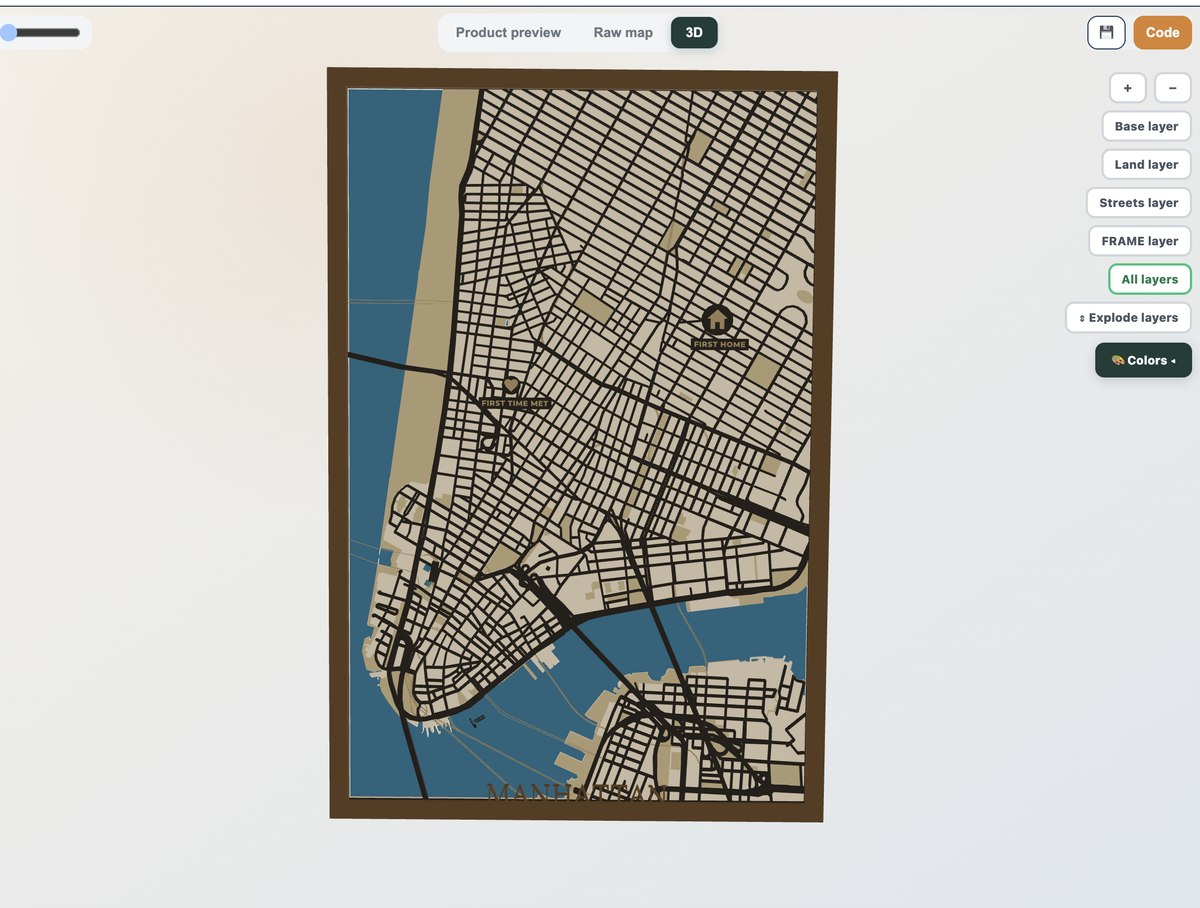
Eine Karte zu schneiden ist einfach, wenn die Datei stimmt. Die meisten Probleme kommen von einer unordentlichen Datei, nicht von der Maschine. Starte mit einem sauberen, geschichteten SVG.
1. Mit einer geschichteten Datei starten
Du willst benannte Ebenen CUT, ENGRAVE und WATER, keine verworrene Kontur. Maperivo exportiert genau das — Straßen schneiden, Parks gravieren, Wasser auf eigener Ebene.
2. Import und Operationen zuweisen
Öffne das SVG in LightBurn, xTool Creative Space oder Glowforge. Weise CUT der Straßen-/Rahmenebene zu, ENGRAVE den Beschriftungen und Parks, dünne Straßen als Score.
3. Reihenfolge der Operationen
Zuerst gravieren, dann Score, zuletzt schneiden — den Rahmen/Umriss ganz am Ende, damit das Material fixiert bleibt.
4. Test am Rest
Mache einen kleinen Test mit deinen Einstellungen für das Material. Prüfe, dass der Schnitt durchgeht und die Gravurtiefe passt.
5. Schneiden, entgittern, veredeln
Schneide die Karte, entferne den Abfall, dann schleifen, ölen oder lackieren. Bei geschichteten Karten von der Basis her kleben.
Brauchst du eine Datei? Erstelle sie im Kartengenerator oder sieh die Produktstile.
Häufige Fragen
Alles, was Maker und Shops vor ihrer ersten laserfertigen Karte fragen.
In welcher Reihenfolge schneidet man eine Karte?
Zuerst gravieren, dann dünne Straßen scoren, dann schneiden, zuletzt der Rahmen/Umriss. So bleibt das Material beim Gravieren stabil.
Welche Software öffnet die Datei?
LightBurn, xTool Creative Space und Glowforge öffnen das geschichtete SVG mit benannten Ebenen — Operationen zuweisen ohne Pfade zu sortieren.
Verwandle deinen nächsten Ort in ein laserfertiges Produkt.
Kostenlose Beta: 14 Tage und 50 Karten, keine Karte. Kommerzielle Nutzung inklusive.