Jak wyciąć mapę laserem, krok po kroku
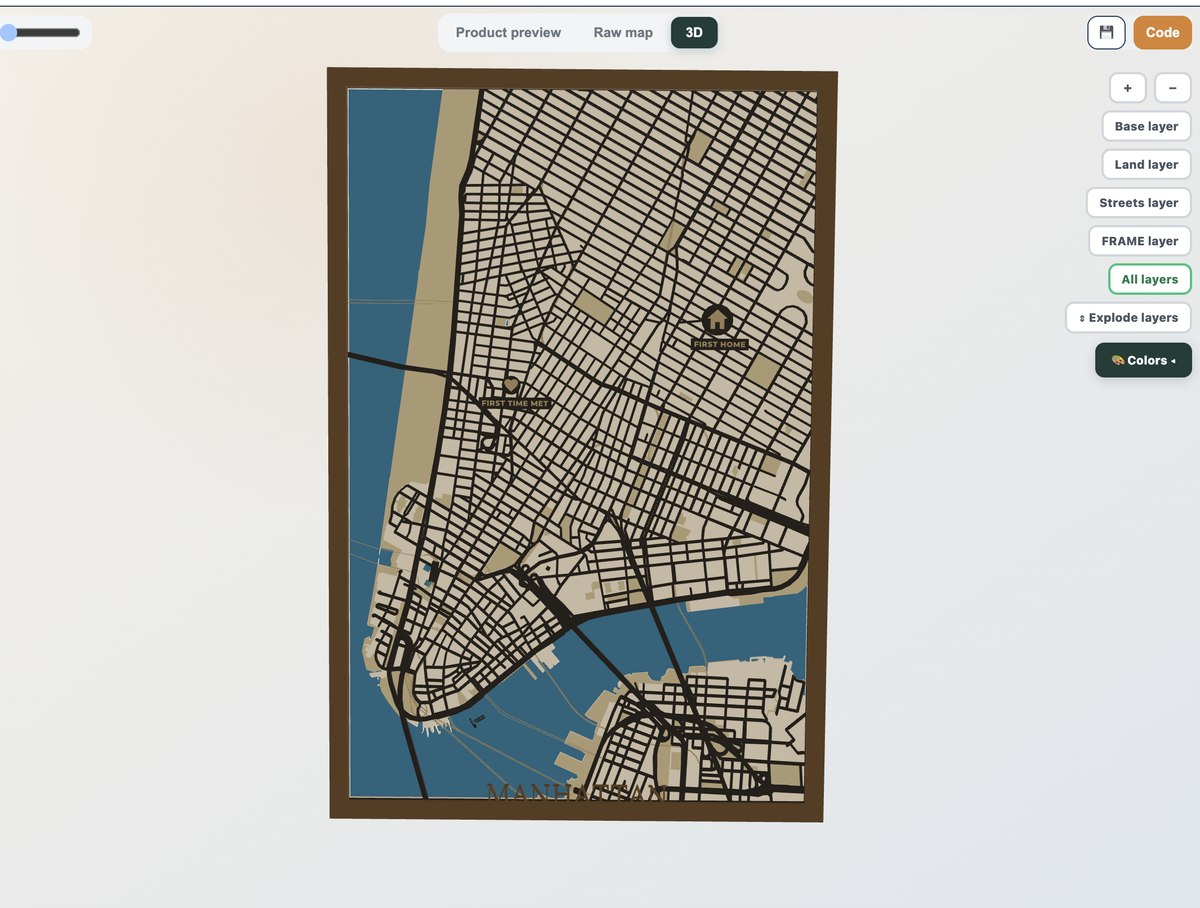
Cięcie mapy jest łatwe, gdy plik jest dobry. Większość problemów bierze się z bałaganu w pliku, nie z maszyny. Zacznij od czystego, warstwowego SVG.
1. Zacznij od warstwowego pliku
Chcesz nazwanych warstw CUT, ENGRAVE i WATER, nie jednego splątanego konturu. Maperivo eksportuje dokładnie to — ulice się tną, parki grawerują, woda ma własną warstwę.
2. Import i przypisanie operacji
Otwórz SVG w LightBurn, xTool Creative Space lub Glowforge. Przypisz CUT do warstwy ulic/ramki, ENGRAVE do podpisów i parków, a cienkie drogi ustaw jako score.
3. Kolejność operacji
Najpierw grawer, potem score, na końcu cięcie — a ramkę/obrys tnij zupełnie na końcu, by materiał się nie ruszał.
4. Test na ścinku
Zrób mały test na Twoich ustawieniach dla materiału. Potwierdź, że cięcie przechodzi na wylot, a głębokość graweru jest dobra.
5. Wytnij, oczyść i wykończ
Wytnij mapę, usuń odpad, potem szlifuj, olejuj lub maluj. Przy mapach warstwowych sklejaj od bazy.
Potrzebujesz pliku? Zrób go w generatorze map albo zobacz style produktów.
Najczęstsze pytania
Wszystko, o co pytają twórcy i sklepy przed pierwszą mapą pod laser.
W jakiej kolejności ciąć mapę?
Najpierw grawer, potem score cienkich dróg, potem cięcie, a na końcu ramka/obrys. Materiał zostaje stabilny podczas grawerowania.
Jaki program otworzy plik?
LightBurn, xTool Creative Space i Glowforge otwierają warstwowy SVG z nazwanymi warstwami — przypisujesz operacje bez sortowania ścieżek.
Zamień kolejną lokalizację w produkt gotowy pod laser.
Darmowa beta: 14 dni i 50 map, bez karty. Licencja komercyjna w cenie.