LightBurn-Einstellungen für Laserkarten
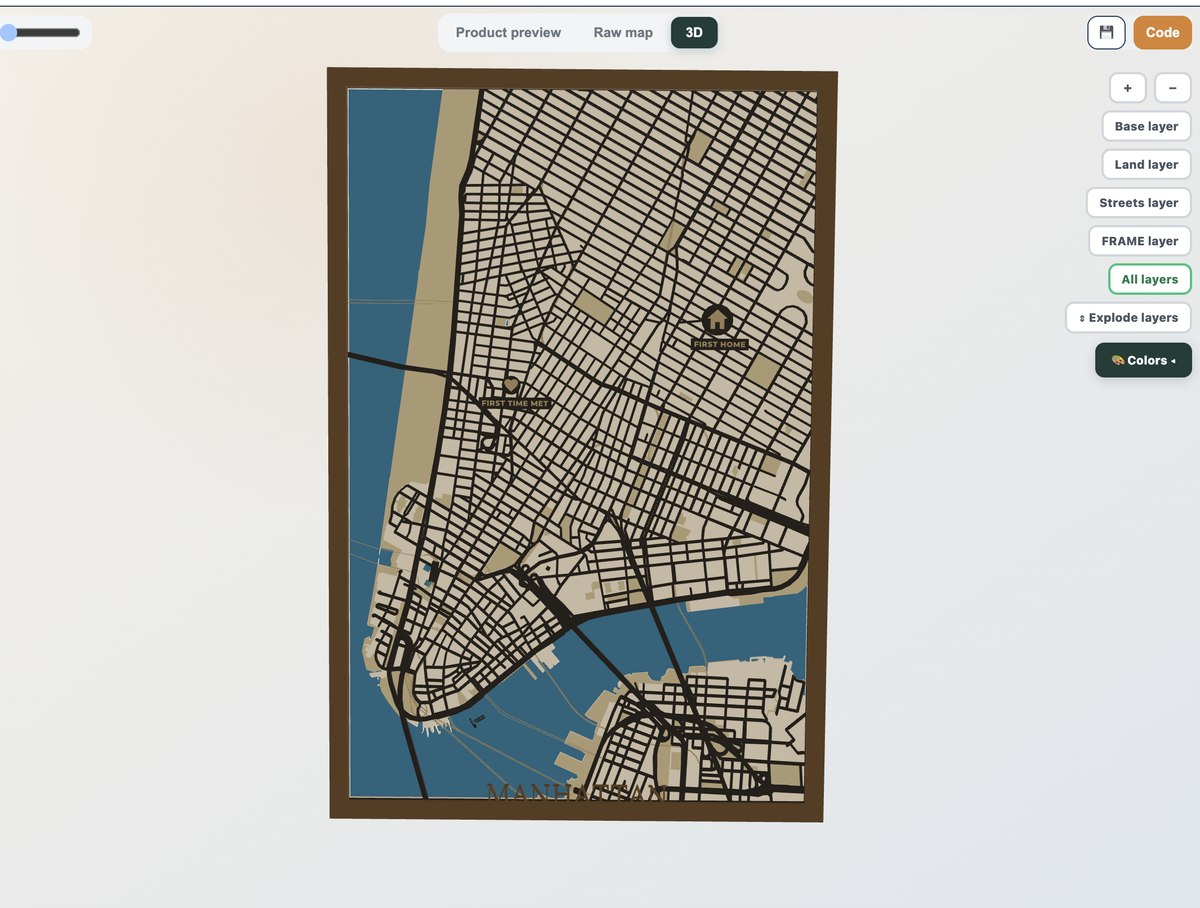
Ein sauberes, geschichtetes SVG macht die LightBurn-Einrichtung schnell. So weist du Operationen zu, damit Straßen schneiden, Parks gravieren und dünne Straßen scoren.
1. Geschichtetes SVG importieren
Öffne die Datei aus Maperivo. Dank benannter Ebenen CUT / ENGRAVE / WATER landen sie auf getrennten LightBurn-Ebenen statt in einer verworrenen Gruppe.
2. Operationen zuweisen
Straßen-/Rahmenebene → Line (Cut), Parks und Texte → Fill (Engrave), dünne Straßen → leichte Line (Score) bei niedriger Leistung.
3. Reihenfolge
Zuerst gravieren, dann Score, zuletzt schneiden, Rahmen ganz am Ende. Mehr: Cut vs. Engrave.
4. Leistung und Tempo einstellen
Mach einen Materialtest: Schnitt geht durch, Gravur ist gleichmäßig — erst dann das ganze Blatt. Jede Maschine und jedes Material ist anders.
5. Material-Presets speichern
Nach dem Einstellen als Preset speichern — jede weitere Karte ist ein Klick.
Brauchst du eine Datei? Erstelle sie im Generator. Dieselbe Datei öffnet in xTool Creative Space und Glowforge.
Häufige Fragen
Alles, was Maker und Shops vor ihrer ersten laserfertigen Karte fragen.
Wie importiere ich eine Karte in LightBurn?
Öffne das geschichtete SVG aus Maperivo. Benannte Ebenen CUT/ENGRAVE/WATER landen auf getrennten LightBurn-Ebenen — Operationen zuweisen ohne Pfade zu sortieren.
Welche Einstellungen für eine Karte?
Cut für Straßen und Rahmen, Fill für Parks und Texte, leichter Score für dünne Straßen. Immer erst am Rest testen, dann Preset speichern.
Verwandle deinen nächsten Ort in ein laserfertiges Produkt.
Kostenlose Beta: 14 Tage und 50 Karten, keine Karte. Kommerzielle Nutzung inklusive.