Ustawienia LightBurn dla map laserowych
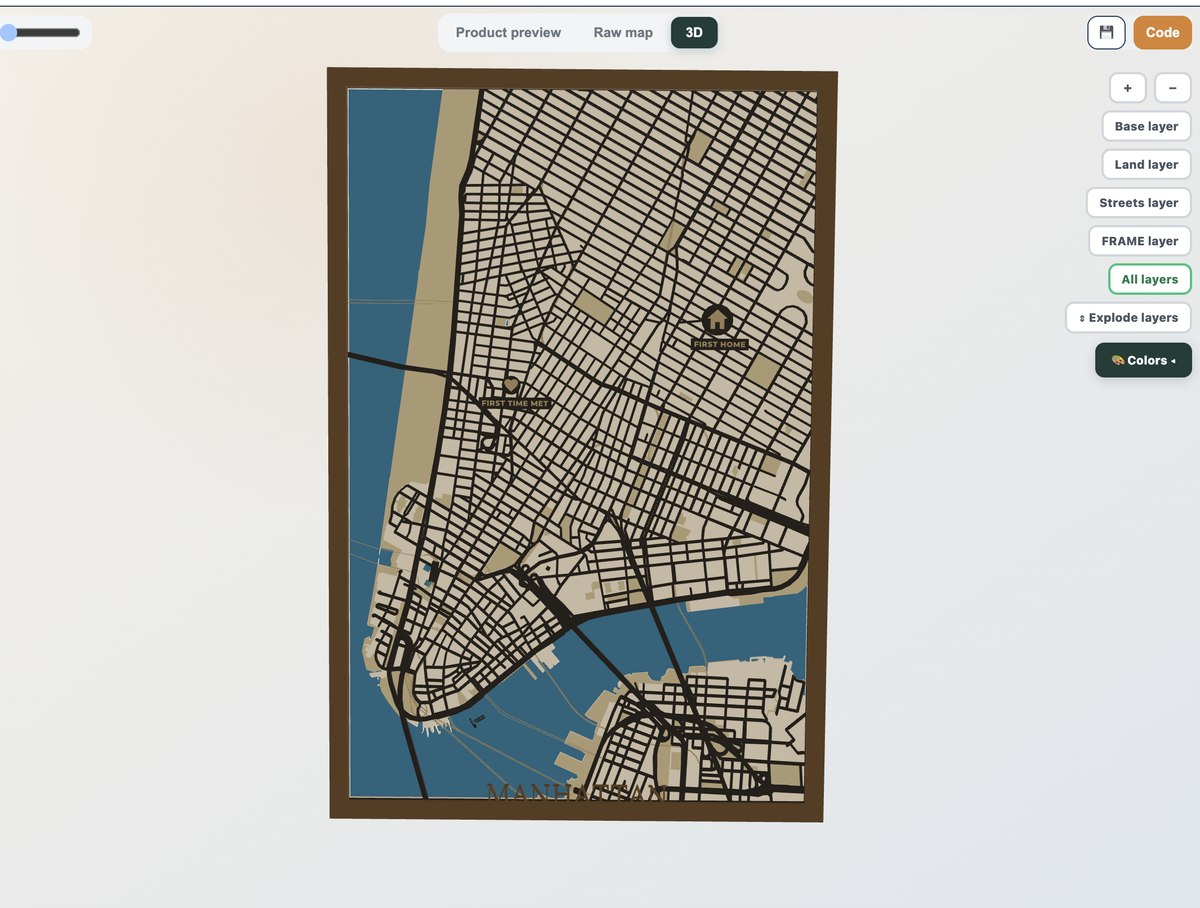
Czysty, warstwowy SVG sprawia, że konfiguracja LightBurn trwa chwilę. Oto jak przypisać operacje, by ulice się cięły, parki grawerowały, a cienkie drogi były score.
1. Import warstwowego SVG
Otwórz plik z Maperivo. Dzięki nazwanym warstwom CUT / ENGRAVE / WATER trafiają one na osobne warstwy LightBurn, a nie w jedną splątaną grupę.
2. Przypisz operacje
Warstwa ulic/ramki → Line (cut), parki i podpisy → Fill (engrave), cienkie drogi → lekki Line (score) na niskiej mocy.
3. Kolejność operacji
Najpierw grawer, potem score, cięcie na końcu, ramka na samym końcu. Więcej: cut vs engrave.
4. Dobierz moc i prędkość
Zrób test materiałowy: potwierdź, że cięcie przechodzi, a grawer jest równy, zanim puścisz cały arkusz. Każda maszyna i materiał są inne.
5. Zapisz presety materiałowe
Po dostrojeniu zapisz ustawienia jako preset — każda kolejna mapa to jedno kliknięcie.
Potrzebujesz pliku? Zrób go w generatorze. Ten sam plik otwiera się w xTool Creative Space i Glowforge.
Najczęstsze pytania
Wszystko, o co pytają twórcy i sklepy przed pierwszą mapą pod laser.
Jak zaimportować mapę do LightBurn?
Otwórz warstwowy SVG z Maperivo. Nazwane warstwy CUT/ENGRAVE/WATER trafiają na osobne warstwy LightBurn — operacje przypisujesz bez sortowania ścieżek.
Jakie ustawienia do mapy?
Cut dla ulic i ramki, fill dla parków i podpisów, lekki score dla cienkich dróg. Zawsze test na ścinku, potem zapisz preset.
Zamień kolejną lokalizację w produkt gotowy pod laser.
Darmowa beta: 14 dni i 50 map, bez karty. Licencja komercyjna w cenie.